

電腦 WPS 安裝指南
安裝WPS Office,首先訪問WPS官網或應用商店(Google Play、App Store),適合下載作業系統的安裝包。下載安裝程式後,依次執行並按照提示完成安裝。在安裝過程中,可以選擇自定義安裝路徑或使用預設設定。安裝完成後,啟動WPS Office並根據需要登入或註冊WPS賬號,開始使用檔案、表格、演示等功能。

WPS Office安裝詳細步驟解
如何下載並安裝WPS Office
訪問官方網站: 開啟瀏覽器,進入WPS官網,點選下載按鈕,選擇適合作業系統的版本(Windows、Mac、Android或iOS)。點選下載後,安裝包會自動下載到電腦或裝置中。
選擇安裝包: 在官網選擇合適的安裝版本,WPS提供免費版和付費版,使用者可以根據需求選擇。免費的WPS Office適合大多數個人使用者,而付費版提供更多雲儲存和高階功能,適合專業需求。
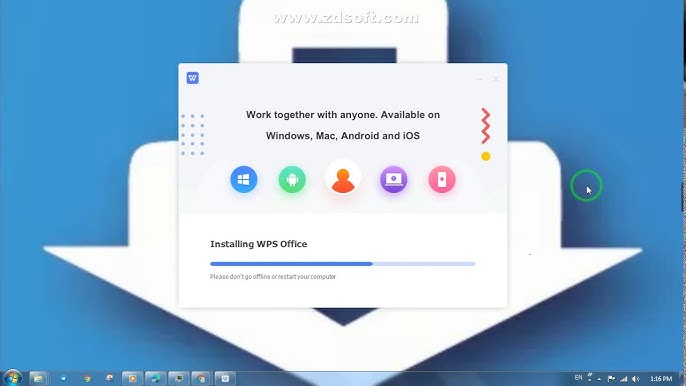
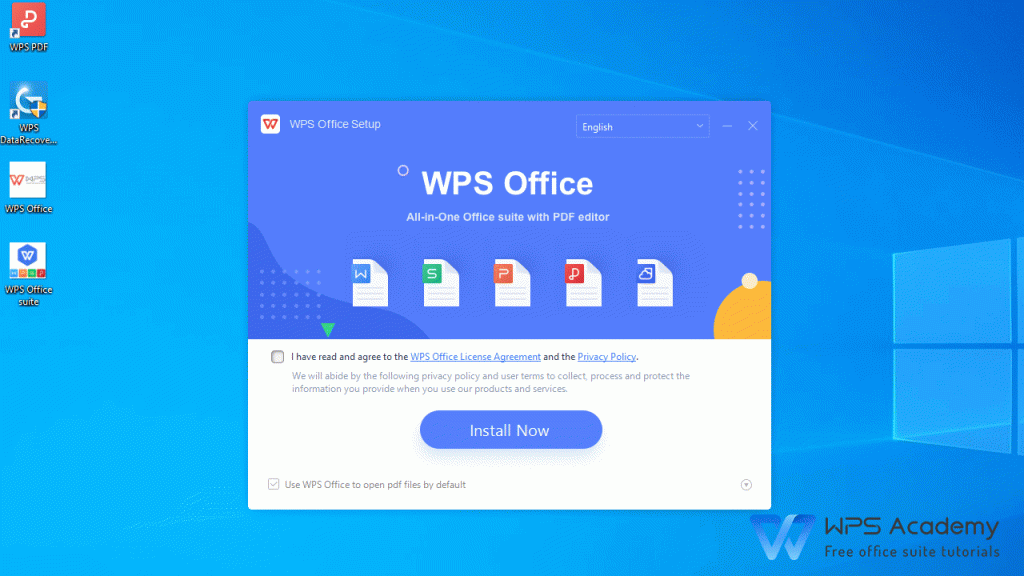
執行安裝程式: WPS下載完成後,找到安裝包並雙擊執行。在安裝嚮導中,使用者可以選擇安裝路徑和一些額外設定,點選“安裝”按鈕開始安裝。整個安裝過程通常很簡便,幾分鐘後即可完成安裝。
安裝過程中的注意事項
確保裝置符合系統要求: 在開始安裝前,確保裝置符合WPS Office的系統要求。例如,Windows系統需要至少Windows 7或更高版本,macOS需要10.9以上版本。檢視安裝要求可以幫助避免安裝過程中的問題。
選擇合適的安裝選項: 安裝過程中,WPS會提供預設安裝路徑,使用者可以選擇自定義路徑進行安裝。建議選擇預設安裝路徑,避免因路徑不當導致的後續檔案訪問問題。
檢查網際網路連線: 雖然WPS Office可以離線使用,但某些功能,如雲儲存同步、模板下載和啟用,需要穩定的網際網路連線。在安裝過程中,確保裝置連線網路,以便正常完成安裝和後續更新。
WPS Office在不同系統上的安裝方法
如何在Windows系統上安裝WPS Office
訪問官方網站下載: 開啟瀏覽器,訪問WPS官網,找到Windows版本的下載連結,點選進行下載。下載完成後,安裝包會自動儲存到電腦的預設下載資料夾中。
執行安裝程式: 找到下載的WPS安裝包,雙擊執行。在彈出的安裝視窗中,選擇預設安裝選項或自定義路徑。自定義安裝允許使用者選擇安裝檔案的存放位置。點選“安裝”後,程式會自動開始安裝。
完成安裝並啟動: 安裝完成後,點選“完成”退出安裝嚮導。你可以在開始選單找到WPS Office的圖示,點選啟動WPS Office並進行必要的設定,如登入WPS賬號等。
如何在Mac系統上安裝WPS Office
透過Mac App Store下載: 開啟Mac App Store,搜尋”WPS Office”並找到對應的應用,點選“獲取”按鈕進行下載。下載後,應用會自動安裝到Mac的“應用程式”資料夾中。
從官網下載安裝包: 也可以直接訪問WPS官網,下載適合macOS的安裝包(.dmg檔案)。下載完成後,雙擊開啟該檔案,進入安裝介面。
拖動安裝: 在安裝介面中,通常會看到WPS Office的圖示和“應用程式”資料夾的快捷方式。將WPS Office圖示拖動到“應用程式”資料夾中完成安裝。安裝完成後,你可以透過“應用程式”資料夾啟動WPS Office。
WPS Office移動端安裝
如何在Android裝置上安裝WPS Office
訪問Google Play商店: 開啟Android裝置上的Google Play商店,搜尋“WPS Office”。找到應用後,點選“安裝”按鈕,等待應用下載並自動安裝到裝置上。
選擇版本: WPS Office提供免費版和付費版,使用者可以選擇適合自己的版本進行安裝。免費版包含基本檔案編輯、表格處理和演示製作功能,滿足大多數個人使用者需求。
完成安裝並啟動: 安裝完成後,點選“開啟”按鈕啟動WPS Office。如果首次使用,應用可能會要求你登入WPS賬號,使用者可以選擇註冊新賬號或使用現有賬號登入,享受更多雲同步功能。
如何在iOS裝置上安裝WPS Office
透過App Store下載: 開啟iOS裝置上的App Store,搜尋“WPS Office”並選擇應用。點選“獲取”按鈕進行下載,等待安裝完成。
選擇免費或付費版: 在App Store中,WPS Office的下載頁面會提供免費版和付費版的選擇。對於大多數個人使用者,免費版已提供足夠的功能,但需要更多雲儲存和高階功能的使用者可以選擇付費版。
啟動與登入: 安裝完成後,點選“開啟”啟動WPS Office。在首次啟動時,使用者可以選擇登入WPS賬號以啟用雲同步功能,確保檔案在不同裝置間保持一致。
WPS Office安裝後配置與設定
安裝後如何設定預設儲存位置
進入設定介面: 開啟WPS Office,點選左上角的“檔案”選單,選擇“選項”進入設定頁面。在設定視窗中,找到“儲存”選項卡。
選擇預設儲存路徑: 在“儲存”選項中,使用者可以設定檔案的預設儲存位置。點選“瀏覽”按鈕,選擇希望將檔案儲存到的資料夾。你可以選擇本地硬碟的任何目錄,或者選擇一個外部裝置作為預設儲存位置。
儲存更改: 設定好預設儲存路徑後,點選“確定”儲存更改。此後,所有新建立或儲存的檔案將預設儲存到你指定的目錄,簡化了檔案管理和查詢的流程。
WPS Office的首選項與個性化設定
介面主題選擇: 在“選項”設定中,使用者可以選擇WPS Office的介面主題。WPS Office提供淺色、深色等多種主題,使用者可以根據個人喜好選擇。透過調整介面主題,可以讓使用體驗更加舒適。
設定快捷鍵: WPS Office允許使用者自定義快捷鍵,以提高工作效率。在“選項”設定中找到“快捷鍵”選項,使用者可以為常用的功能分配個性化的快捷鍵,減少操作步驟,提升使用效率。
調整語言與區域設定: WPS Office支援多語言介面,使用者可以在“選項”中的“語言”選項裡更改軟體的顯示語言。此外,使用者還可以設定日期格式和貨幣符號等區域設定,以符合個人或工作需求的本地化格式。
WPS Office啟用與登入
如何透過WPS賬號啟用安裝的WPS Office
建立或登入WPS賬號: 安裝WPS Office後,首次啟動時,系統會提示使用者使用WPS賬號進行啟用。如果已有WPS賬號,直接輸入賬號和密碼登入;如果沒有賬號,可以透過“註冊”選項建立一個新的WPS賬號。
啟用過程: 登入後,WPS Office會自動完成啟用過程。 Office的免費版本,啟用後即可使用基本功能;而對於付費版本,系統會驗證您的訂閱狀態,並解鎖所有高階功能,以及更多儲存空間和廣告去體驗。
雲同步功能: 啟用WPS賬號後,使用者可以啟用雲同步功能,將檔案儲存在WPS雲盤中。使得檔案可以在不同裝置之間同步,確保隨時訪問和編輯檔案。
安裝後如何完成WPS Office登入
啟動WPS Office: 安裝完成後,開啟WPS Office應用。在啟動介面上,點選右上角的“登入”按鈕,進入登入頁面。
輸入賬號資訊: 在登入頁面中,輸入你已註冊的WPS賬號和密碼。如果忘記密碼,可以點選“忘記密碼”連結,按照提示進行密碼重置。
選擇登入方式: WPS Office支援透過WPS賬號登入,也可以使用社交媒體賬號(如微信、QQ等)進行快捷登入。選擇您偏好的登入方式,登入成功後,即可開始使用WPS Office的所有功能。