

WPS 雲盤如何使用
WPS雲盤是WPS Office提供的雲端儲存服務,允許使用者將檔案、表格、演示檔案等檔案上傳到雲端進行儲存、管理和備份。透過WPS雲盤,使用者可以在不同的裝置上同步檔案,隨時隨地訪問和編輯檔案。它還支援多人間協作,使用者可以與團隊成員共同編輯共享檔案,提高工作效率。
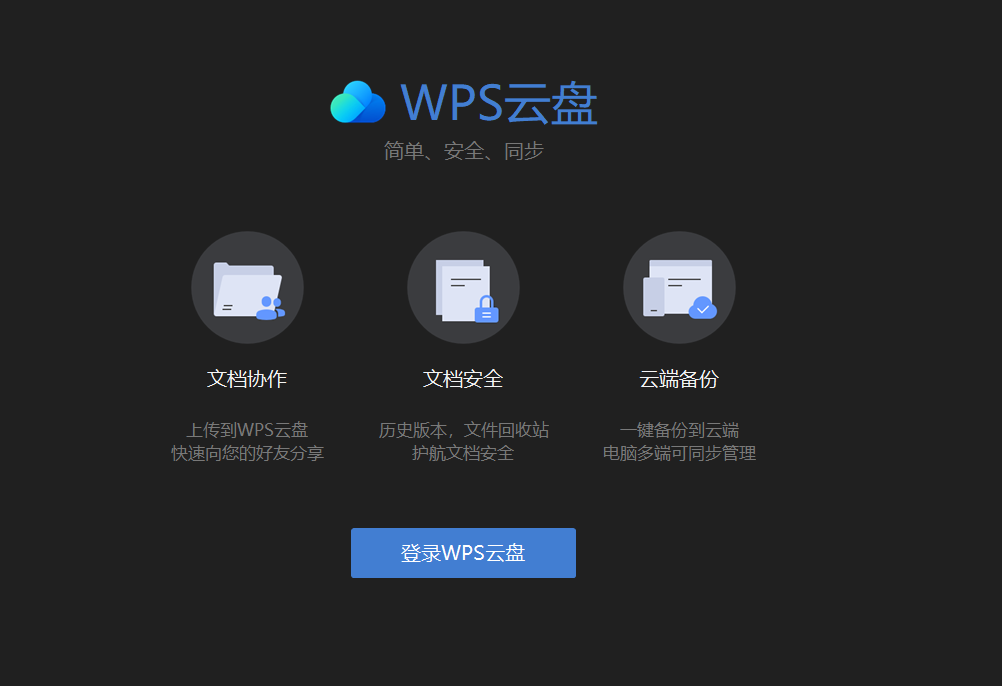
WPS雲盤功能介紹
WPS雲盤的儲存與同步功能
雲端儲存: WPS雲盤提供了便捷的雲端儲存功能,使用者可以將檔案、表格、簡報等檔案上傳至雲端。這樣可以確保檔案不會因裝置故障或丟失而丟失,檔案也不會佔用本地儲存空間。
檔案同步: WPS雲盤支援多裝置間的檔案同步。當使用者在一臺裝置上上傳或編輯檔案時,其他裝置上的WPS Office應用會自動同步更新,確保使用者在不同裝置上都能訪問最新版本的檔案。
自動備份: WPS雲盤會自動備份上傳的檔案,並在檔案發生變化時即時同步更新。這樣,即使檔案出現丟失或損壞,也可以透過雲端恢復,保證資料的安全性。
如何使用WPS雲盤進行檔案協作
邀請協作成員: 使用者可以透過WPS雲盤共享檔案,並邀請他人進行協作。在檔案共享時,使用者可以選擇“邀請協作”,輸入協作成員的郵箱或WPS賬號,傳送邀請。協作成員接受邀請後,即可開始編輯檔案。
設定編輯許可權: 在共享檔案時,使用者可以為協作成員設定不同的許可權,如“僅檢視”或“允許編輯”。透過合理設定許可權,檔案所有者可以確保檔案的安全性,並限制協作成員的操作範圍。
即時同步修改: WPS雲盤支援多人即時線上編輯檔案,所有修改會即時同步到雲端並更新給所有參與者。這樣,團隊成員可以在同一檔案上高效協作,避免版本衝突或資訊丟失。
WPS雲盤與其他雲端儲存服務對比
WPS雲盤與Google Drive的差異
儲存空間: Google Drive為使用者提供15GB的免費儲存空間,而WPS雲盤的免費儲存空間通常較少,具體取決於使用者的賬戶型別。付費版的WPS雲盤則提供更大儲存空間,而Google Drive的付費版也可以根據需求擴充套件。
整合服務: Google Drive緊密集成了Google Workspace(如Google Docs、Sheets等),使用者可以直接在Google Drive中建立和編輯檔案。而WPS雲盤主要與WPS Office套件整合,專注於檔案、表格和簡報的儲存與同步,且提供更多的WPS特有功能。
協作功能: Google Drive的協作功能非常強大,尤其在多人即時編輯方面,Google Docs和Google Sheets是廣泛使用的工具。相比之下,WPS雲盤同樣支援多人協作編輯,但其協作功能的靈活性和即時性稍遜色於Google Drive。
WPS雲盤與OneDrive的比較
儲存容量與價格: OneDrive提供5GB的免費儲存空間,對於使用者來說稍顯有限,但透過訂閱Microsoft 365,OneDrive的儲存空間可以擴充套件到1TB或更高。WPS雲盤提供的免費儲存空間相對較少,但提供更多優惠與套餐來滿足不同使用者需求。
平臺相容性: OneDrive是Microsoft產品的一部分,具有與Windows系統的深度整合,尤其是在Windows 10和Windows 11中非常方便。WPS雲盤主要支援WPS Office和其他平臺,但不如OneDrive在Windows系統上的相容性強。
檔案編輯與協作: OneDrive與Microsoft Office緊密整合,提供Word、Excel、PowerPoint等的線上編輯功能。而WPS雲盤則與WPS Office整合,允許使用者在雲端儲存和協作編輯WPS檔案、表格和演示,支援即時同步編輯。兩者在檔案編輯和協作上都有不錯的功能,但OneDrive在微軟辦公套件的支援下,可能提供更流暢的體驗。
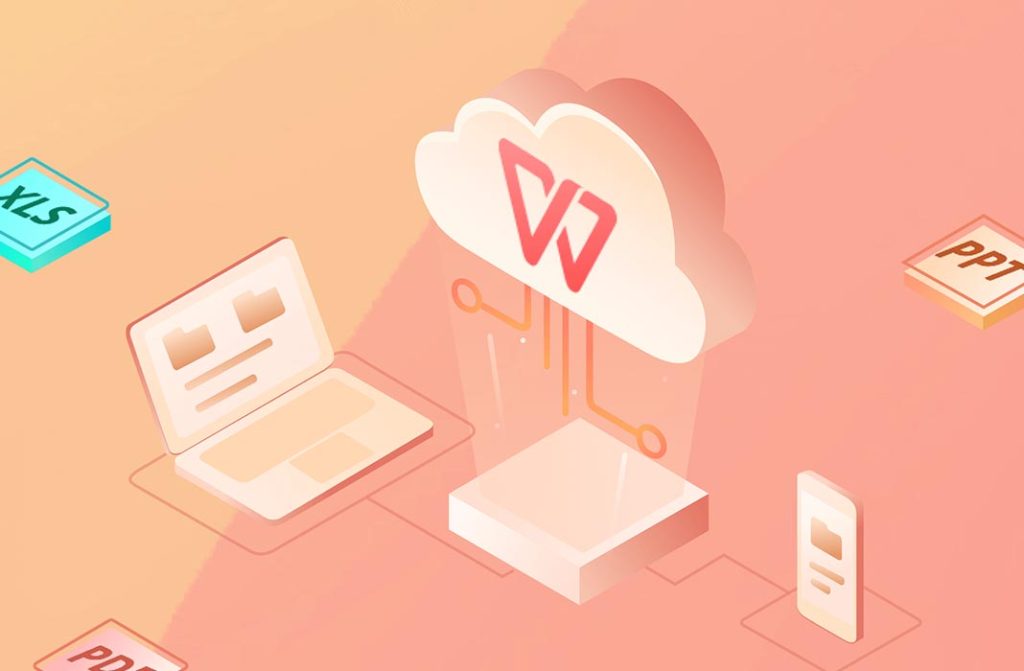
如何在WPS雲盤上傳與下載檔案
上傳檔案至WPS雲盤的步驟
登入WPS賬號: 首先,開啟WPS Office應用,確保你已經登入WPS賬號。如果還沒有賬號,可以透過註冊一個新賬號。登入後,進入“雲盤”頁面。
選擇檔案上傳: 在WPS雲盤頁面,點選右上角的“上傳”按鈕。你可以選擇上傳檔案、表格、簡報等不同型別的檔案。系統會提示你選擇檔案所在位置,選擇檔案後點選“開啟”開始上傳。
確認上傳完成: 上傳的檔案將出現在WPS雲盤的檔案列表中。在上傳過程中,你可以檢視上傳進度,確保檔案已經完全上傳。當檔案上傳完成後,你會看到檔名顯示在雲盤頁面中,表示檔案已成功上傳到雲端。
如何從WPS雲盤下載檔案
訪問WPS雲盤: 開啟WPS Office並登入到你的WPS賬號,進入雲盤頁面。在雲盤中,你可以看到所有上傳的檔案列表。
選擇要下載的檔案: 在雲盤中找到你想要下載的檔案,點選檔案旁邊的“下載”按鈕。系統會自動開始下載檔案,下載的檔案將儲存到本地裝置。
檢視下載進度: 下載過程會顯示進度條,使用者可以看到下載速度和完成百分比。當檔案下載完成後,你可以在本地裝置上開啟檔案,並進行編輯或檢視。
WPS雲盤儲存空間管理
WPS雲盤免費與付費儲存空間對比
免費儲存空間: WPS雲盤的免費使用者通常會提供較為基礎的儲存空間,通常為2GB左右。這個空間適合輕度使用者和偶爾需要備份檔案的個人使用者。對於大多數日常檔案使用,免費儲存空間可能足夠,但對於大量檔案儲存和備份的需求則可能顯得不足。
付費儲存空間: WPS雲盤提供付費會員方案,使用者可以根據需求購買更大的儲存空間。通常,付費版的儲存空間從50GB起步,最多可達到1TB甚至更多。付費會員還可以享受去廣告、更快的檔案上傳和下載速度,以及優先技術支援等特權。對於企業使用者或需要大量儲存檔案的使用者,付費版本是更好的選擇。
靈活的儲存升級: WPS雲盤允許使用者根據實際需要隨時升級儲存空間,購買額外的儲存包,以適應不斷增加的檔案儲存需求。這種靈活性使得使用者可以根據實際需求進行調整,避免因儲存不足而無法繼續使用雲服務。
如何管理WPS雲盤中的檔案
上傳檔案與分類: 在WPS雲盤中,使用者可以輕鬆上傳檔案並將其整理到不同的資料夾中,保持檔案的整潔。上傳檔案時,可以選擇拖放或點選上傳按鈕選擇檔案。為不同型別的檔案建立專門的資料夾,可以有效管理檔案、表格和簡報等。
檔案重新命名與移動: WPS雲盤允許使用者對雲端檔案進行管理,可以透過右鍵點選檔案進行重新命名、移動或刪除操作。使用者可以將檔案從資料夾移動到另一個資料夾,以便更快捷地管理檔案結構。
共享與許可權設定: 在WPS雲盤中,使用者可以透過共享功能與他人共享檔案或資料夾。共享時設定不同的訪問許可權,如“僅檢視”、“允許編輯”或“僅評論”。這些許可權設定有助於保證檔案在共享過程中的安全性,同時與團隊協作。
WPS雲盤安全性與隱私保護
WPS雲盤的安全保障措施
資料加密: WPS雲盤採用先進的加密技術來確保使用者上傳的檔案安全。所有傳輸的資料均經過SSL加密,防止在傳輸過程中被第三方竊取或篡改。同時,儲存在雲端的資料也採用了加密技術,確保檔案在雲端的安全性
。驗證: 為了增強安全性,WPS雲盤支援按鈕身份驗證(2FA)。使用者可以開啟該功能,增加額外的安全防護層,避免賬戶被盜用。每次登入時,系統會要求輸入驗證碼或透過手機等方式驗證身份。
定期備份與災難恢復: WPS雲盤定期對儲存的資料進行備份,為了保證萬一發生故障或資料丟失時,使用者可以透過備份恢復機制來恢復檔案。透過這種災難恢復,WPS雲盤大大降低了資料丟失的風險。
如何保證WPS雲盤中檔案的安全
訪問許可權: 使用者可以設定共享檔案的許可權,如“僅檢視”、“允許編輯”或“僅評論”。透過這些許可權管理,只有授權的人才能訪問和修改檔案,從而避免未經授權的訪問或修改。
使用密碼保護: 對於敏感檔案,使用者可以設定密碼保護。透過設定密碼,只有輸入正確密碼的人才能開啟檔案,進一步保證檔案的安全性。除了是共享檔案,密碼保護也可以限制對檔案的訪問,增強隱私保護。
定期檢查共享檔案: 為了保證檔案安全,使用者應該定期檢查共享的檔案和資料夾。確認是否有不再需要訪問的人員擁有許可權,如果有,及時終止許可權。另外,定期檢視檔案的歷史記錄,確保檔案沒有被惡意篡改。